안녕하세요
IT비전공자 프동프동 입니다.
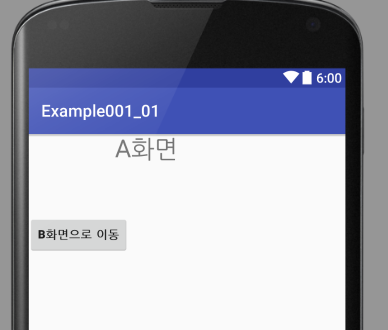
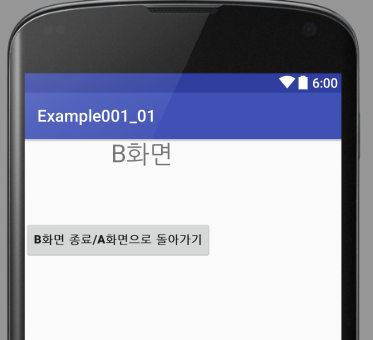
인텐트를 이용한 액티비티 이동 방법
●onClick,Component를 이용한 방법
activity_main.xml
<?xml version="1.0" encoding="utf-8"?>
<RelativeLayout xmlns:android="http://schemas.android.com/apk/res/android"
xmlns:tools="http://schemas.android.com/tools"
android:layout_width="match_parent"
android:layout_height="match_parent"
tools:context="com.example.donggyu.example_login.MainActivity">
<Button
android:layout_width="wrap_content"
android:layout_height="wrap_content"
android:onClick="onClick"/>
</RelativeLayout>
MainActivity.java
package com.example.donggyu.example_login;
import android.content.ComponentName;
import android.content.Intent;
import android.os.Bundle;
import android.support.v7.app.AppCompatActivity;
import android.view.View;
public class MainActivity extends AppCompatActivity {
@Override
protected void onCreate(Bundle savedInstanceState) {
super.onCreate(savedInstanceState);
setContentView(R.layout.activity_main);
}
public void onClick(View v)
{
Intent intent = new Intent();
ComponentName componentName = new ComponentName(
"com.example.donggyu.example_login",
"com.example.donggyu.example_login.SubActivity");
intent.setComponent(componentName);
startActivity(intent);
}
}
ComponentName componentName = new ComponentName() 이동할 액티비티를 적어준다.
-이동할 액티비티를 만들어 준다.
activity_sub.xml
<?xml version="1.0" encoding="utf-8"?>
android:layout_width="match_parent"
android:layout_height="match_parent"
tools:context="com.example.donggyu.example_login.SubActivity">
<TextView
android:layout_width="wrap_content"
android:layout_height="wrap_content"
android:text="New Text"
android:id="@+id/textView"
android:layout_alignParentTop="true"
android:layout_alignParentLeft="true"
android:layout_alignParentStart="true"
android:textSize="50dp" />
</RelativeLayout>
SubActivity.java
package com.example.donggyu.example_login;
import android.os.Bundle;
import android.support.v7.app.AppCompatActivity;
public class SubActivity extends AppCompatActivity {
@Override
protected void onCreate(Bundle savedInstanceState) {
super.onCreate(savedInstanceState);
setContentView(R.layout.activity_sub);
}
}
●onClick, Intent를 이용한 방법
위에 MainActivity.java 코드만 바꿔주면 됩니다.
MaivActivity.java
package com.example.donggyu.example_login;
import android.content.Intent;
import android.os.Bundle;
import android.support.v7.app.AppCompatActivity;
import android.view.View;
public class MainActivity extends AppCompatActivity {
@Override
protected void onCreate(Bundle savedInstanceState) {
super.onCreate(savedInstanceState);
setContentView(R.layout.activity_main);
}
public void onClick(View v)
{
Intent intent = new Intent(getApplicationContext(),SubActivity.class);
startActivity(intent);
}
}
●Intent 객체를 생성과 동시에 실행하는 방법
MaivActivity.java
package com.example.donggyu.example_login;
import android.content.Intent;
import android.os.Bundle;
import android.support.v7.app.AppCompatActivity;
import android.view.View;
public class MainActivity extends AppCompatActivity {
@Override
protected void onCreate(Bundle savedInstanceState) {
super.onCreate(savedInstanceState);
setContentView(R.layout.activity_main);
}
public void onClick(View v)
{ startActivity(new Intent(this, SubActivity.class);
}
}
공부함에 따라 다양한 방법을 추가하도록 하겠습니다.