안녕하세요
IT비전공자 프동프동 입니다.
뷰(View)란?
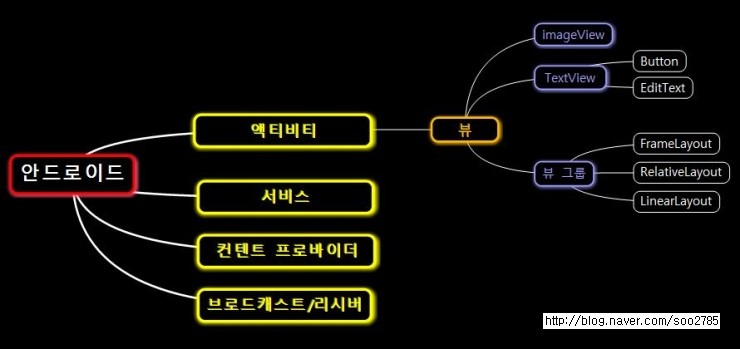
화면상의 보이는 모든 구성요소를 뷰(View)라고 합니다.
예를 들면
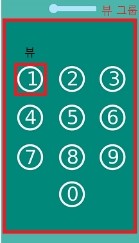
뷰(View)는 위 처럼 버튼(Button)과 같이 사용자가 사용하기 위해 구성된 것이 뷰(View)입니다.
뷰(View)에는 크게 4가지가 있습니다
1.사용자가 터치할 수 있는 기능을 가진 버튼(Button)
2.사용자가 키보드로 입력을 할 수 있는 에디트텍스트(EditText)
3.사용자가 볼 수 있는 글씨를 나타내기 위한 텍스트뷰(TextView)
4.사용자가 볼 수 있는 이미지뷰(ImageView)
1.사용자가 터치할 수 있는 기능을 가진 버튼(Button)
text: 버튼에 글자를 넣을 수 있다.
background: 버튼의 배경색을 설정할 수 있다.
text: 버튼에 글자를 넣을 수 있다.
<Button
    android:layout_width="wrap_content"
    android:layout_height="wrap_content"
    android:text="이것은 버튼입니다."
    />
background: 버튼의 배경색을 설정할 수 있다.
<Button
    android:layout_width="wrap_content"
    android:layout_height="wrap_content"
    android:text="버튼"
    android:background="#ff0"
2.사용자가 키보드로 입력을 할 수 있는 에디트텍스트(EditText)
hint: 사용자에게 어떤 내용을 입력할지 힌트식으로 알려주는 설정 입니다.
inputType: 사용자에게 다양한 입력 방법을 줄 수 있는 설정 입니다.
digits: 원하는 글자만 사용자에게 입력 받을 수 있다.
hint: 사용자에게 어떤 내용을 입력할지 힌트식으로 알려주는 설정 입니다.
-textColorHint: 기본적으로는 회색이지만 색상 변경이 가능합니다.
<EditText
    android:layout_width="match_parent"
    android:layout_height="wrap_content"
    android:hint="아이디를 입력하세요"
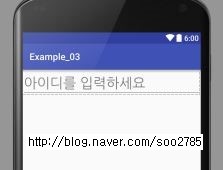
inputType: 사용자에게 다양한 입력 방법을 줄 수 있는 설정 입니다.
대표적으로
- number: 숫자만 입력가능 합니다.
-textEmailAddress: 이메일 형식 입력가능 합니다.
-numberPassword: 비밀번호 입력을 숫자로 한정지을 수 있습니다.
<EditText
    android:layout_width="match_parent"
    android:layout_height="wrap_content"
    android:inputType="number"<!--숫자로만 입력 가능-->
    />
digits: 원하는 글자만 사용자에게 입력 받을 수 있다.
ex) 속성값을 qwer로 설정하면 소문자 qwer로만 입력 받을 수 있다
<EditText
    android:layout_width="match_parent"
    android:layout_height="wrap_content"
    android:digits="qwer"<!--소문자 qwer만 입력 가능-->
    />
3.사용자가 볼 수 있는 글씨를 나타내기 위한 텍스트뷰(TextView)
다양한 글꼴을 설정하는 속성을 가지고 있습니다.
모든 과정은 xml에서 수정이 가능합니다.
text: 출력시 보여주기 위한 text 설정
textcolor: 출력시 보여주기 위한 글자의 색상을 지정할 수 있습니다.
textSize: 출력시 보여주기 위한 글자의 크기를 지정할 수 있습니다.
textStyle: 출력시 보여주기 위한 글자의 모양을 지정할 수 있습니다.
typeface: 출력시 보여주기 위한 글자체를 지정할 수 있습니다.
singleLine: 출력시 보여주기 위한 글자를 한줄로 표시 해줍니다.
등이 있습니다.
한번 자세히 볼까요?

text: 출력시 보여주기 위한 text 설정
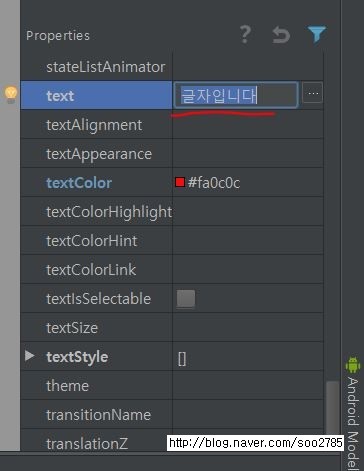
이렇게 Properties에서 text를 찾아서 바꿔주셔도 되고 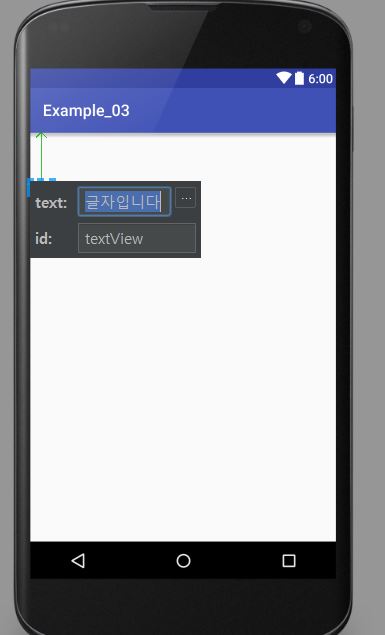
이렇게 가상핸드폰에 글자를 더블 클릭하셔서도 수정이 가능합니다.
textcolor: 출력시 보여주기 위한 글자의 색상을 지정할 수 있습니다.
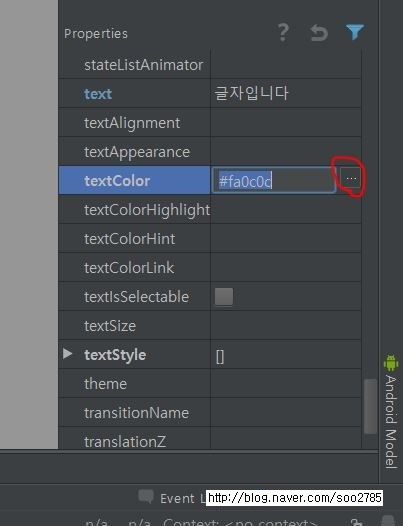
...를 클릭하면 색상을 지정할 수 있습니다.
또한 직접 키보드로 입력하셔도 색상을 선택할 수 있습니다.
textSize: 출력시 보여주기 위한 글자의 크기를 지정할 수 있습니다.
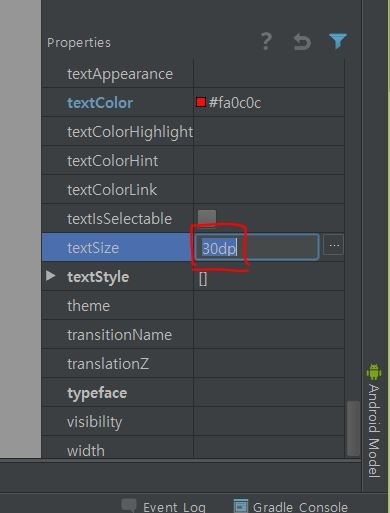
Properties-textSize에서 직접 숫자를 입력해주시고 치수를 선택해주시면 됩니다.
안드로이드 치수는
-dpi(Dots Per Inch): 1인치에 들어 있는 픽셀의 수에 따라 설정이 가능합니다.
-dp(Density Independent Pixels): 화면의 크기를 기준으로 어떤 화면크기에서도 공일한 크기를 표시합니다.
-sp(Scale independent Pixels): dp와 비슷하지만 사용자가 선택한 글꼴 크기에 의해 크기가 조절됩니다.
그외에도 mm, in 등이 있으나, 많은 사람들이 dp를 사용하고 있습니다.
textStyle: 출력시 보여주기 위한 글자의 모양을 지정할 수 있습니다.
-italic: 글자를 기울여서 표시
-bold: 글자를 두껍게 표시한다.
*함께 사용하기 위해서는 사이에 |표시 를 추가하여 사용하면 된다
ex) itailc|bold
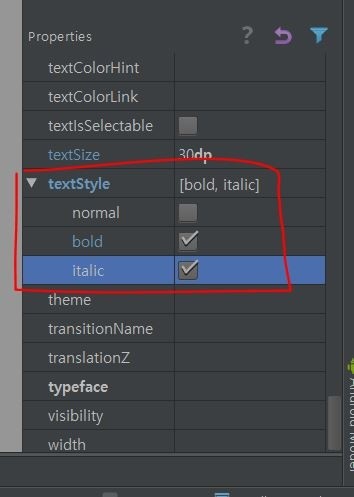
*함께 사용하기 위해서는 사이에 |표시 를 추가하여 사용하면 됩니다.
ex) bold|italic

typeface: 출력시 보여주기 위한 글자체를 지정할 수 있습니다.
-sans: 글자의 굵기가 같고 장식이 없습니다.
-serif: 글자의 굵기가 다르고 장식이 있습니다.
-monospace: 폭을 설정할 수 있습니다.
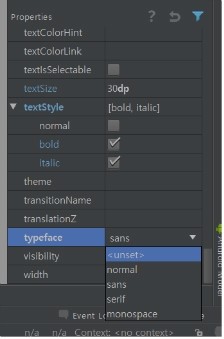

singleLine: 출력시 보여주기 위한 글자를 한줄로 표시 해줍니다.
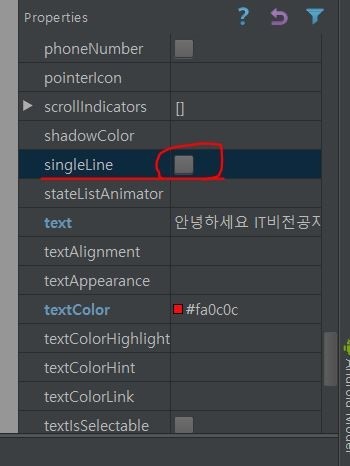
체크가 되어있지 않을시 내용이 길 경우 다음 줄로 자동 개행 됩니다.
이렇게 말이죠
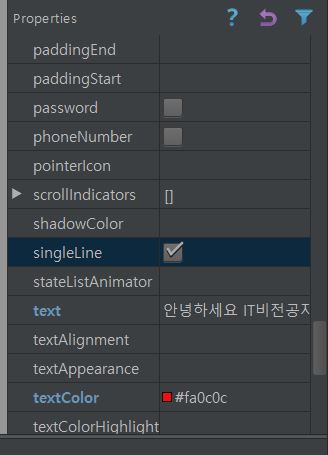
체크시 한줄에 다 들어가게 됩니다.
아래 예시 같은 경우 작은 공간에 한줄이 모두 들어가기 위하다 보니 ...으로 나타나게 됩니다.
이렇게요
우리가 작성한 xml을 한번 볼까요?
<TextView
    android:layout_width="wrap_content"
    android:layout_height="wrap_content"
    android:text="안녕하세요 IT비전공자 프동프동 입니다."
    android:textColor="#fa0c0c"<!--글자 색상-->
    android:textSize="20dp"  <!--글자 크기-->
    android:textStyle="bold|italic"<!--글자 모양-->
    android:typeface="monospace" <!--글자체 설정-->
    android:singleLine="true"<!--한줄에 모두 포함 시킬지 여부-->
     />
4.사용자가 볼 수 있는 이미지뷰(ImageView)
src: 사진을 설정할 수 있습니다.
maxWidth: 이미지의 최대 수평넓이(길이)를 설정합니다.
maxHeight: 이미지의 최대 수직넓이(높이)를 설정합니다.
src: 사진을 설정할 수 있습니다.
이미지뷰(imageView)의 메인이죠
src에서 원하는 이미지를 선택하기 위해선 한가지 작업이 필요합니다.
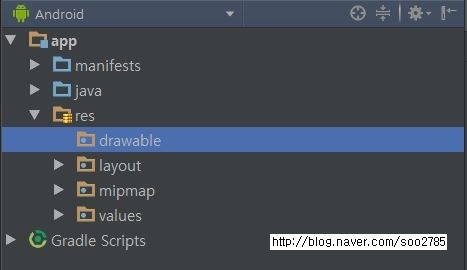
drawable 폴더에 자신이 원하는 사진을 넣어야 하는데요, 넣는 방법은 간단합니다. 원하는 사진을 ctrl+c ,ctrl+v 하면 끝납니다 ㅎ
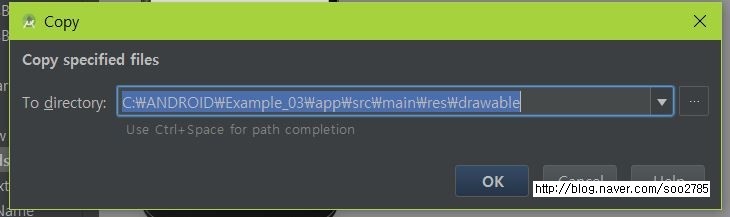
ctrl+c를 누르면 이러한 화면이 "그냥 이곳에 복사할꺼냐 묻는 말입니다. OK를 눌러주세요.
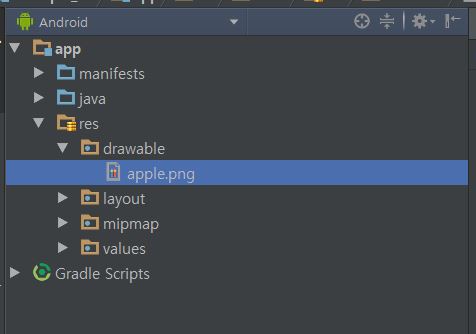
바로 생기신걸 확인할 수 있습니다. 이제 사용이 가능합니다.
제가 아직 초보라 그런지는 모르겠는데..JEPG파일은 사용이 안되더라고요.... PNG파일만 되던데..왜그런지는...
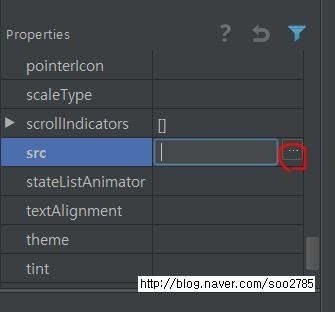
이제 이미지를 넣을 이미지뷰를 선택하신 후 Properties에서 src를 찾아주세요
그후 옆에보이는 ...을 클릭!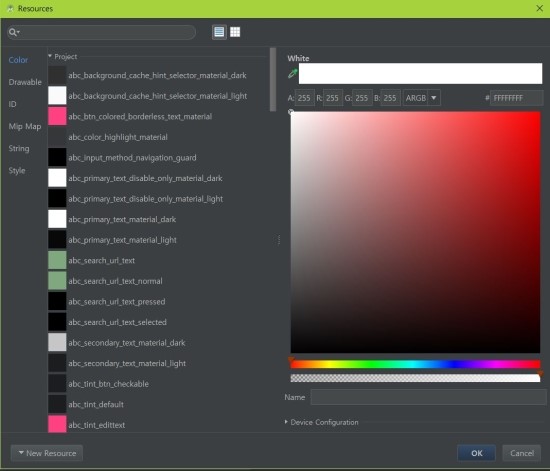
그러면 이러한 화면이 뜨는데요 이제 여기서 왼쪽 상단에 Drawable 클릭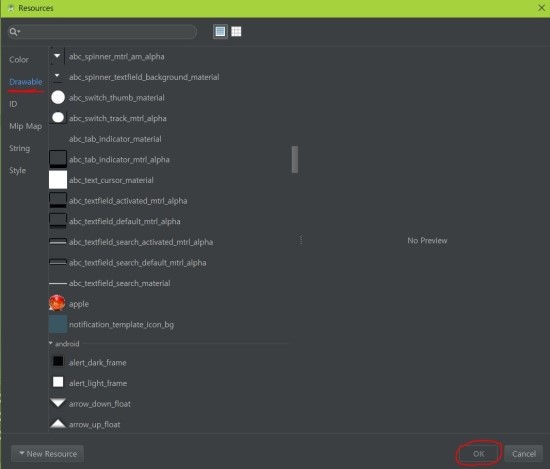
쭈욱 내려보시면 아까 저희가 복사했던 사진이 여기 있네요!! 클릭 후 OK!!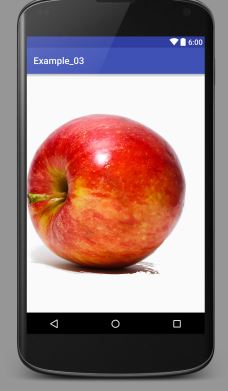
짜잔~~
maxWidth: 이미지의 최대 수평넓이(길이)를 설정합니다.
maxHeight: 이미지의 최대 수직넓이(높이)를 설정합니다.
다음 포스팅에는 드디어 액티비티 실행과 JAVA를 이용하여 인텐트를!!
지금까지 배웠던 뷰와 뷰그룹에 영혼을 불어 넣어준다 생각하면 되려나...
'IT > 안드로이드 독학하기' 카테고리의 다른 글
| 안드로이드 스튜디오 부분화면- 레이아웃 인플레이션 (0) | 2016.09.18 |
|---|---|
| 프레임 레이아웃 (0) | 2016.09.18 |
| [5] 다양한 뷰 그룹의 속성에 대하여 알아보자 FrameLayout (0) | 2016.08.25 |
| [4] 다양한 뷰 그룹의 속성에 대하여 알아보자 RelativeLayout (0) | 2016.08.25 |
| [3] 다양한 뷰 그룹의 속성에 대하여 알아보자 LinearLayout (0) | 2016.08.25 |
